Cómo conectar Claude o ChatGPT a la jurisprudencia y normativa uruguaya
Conecta Claude o ChatGPT a Lexia para que busquen en jurisprudencia y normativa uruguaya real y te den cada fallo con número, sede, fecha y enlace.
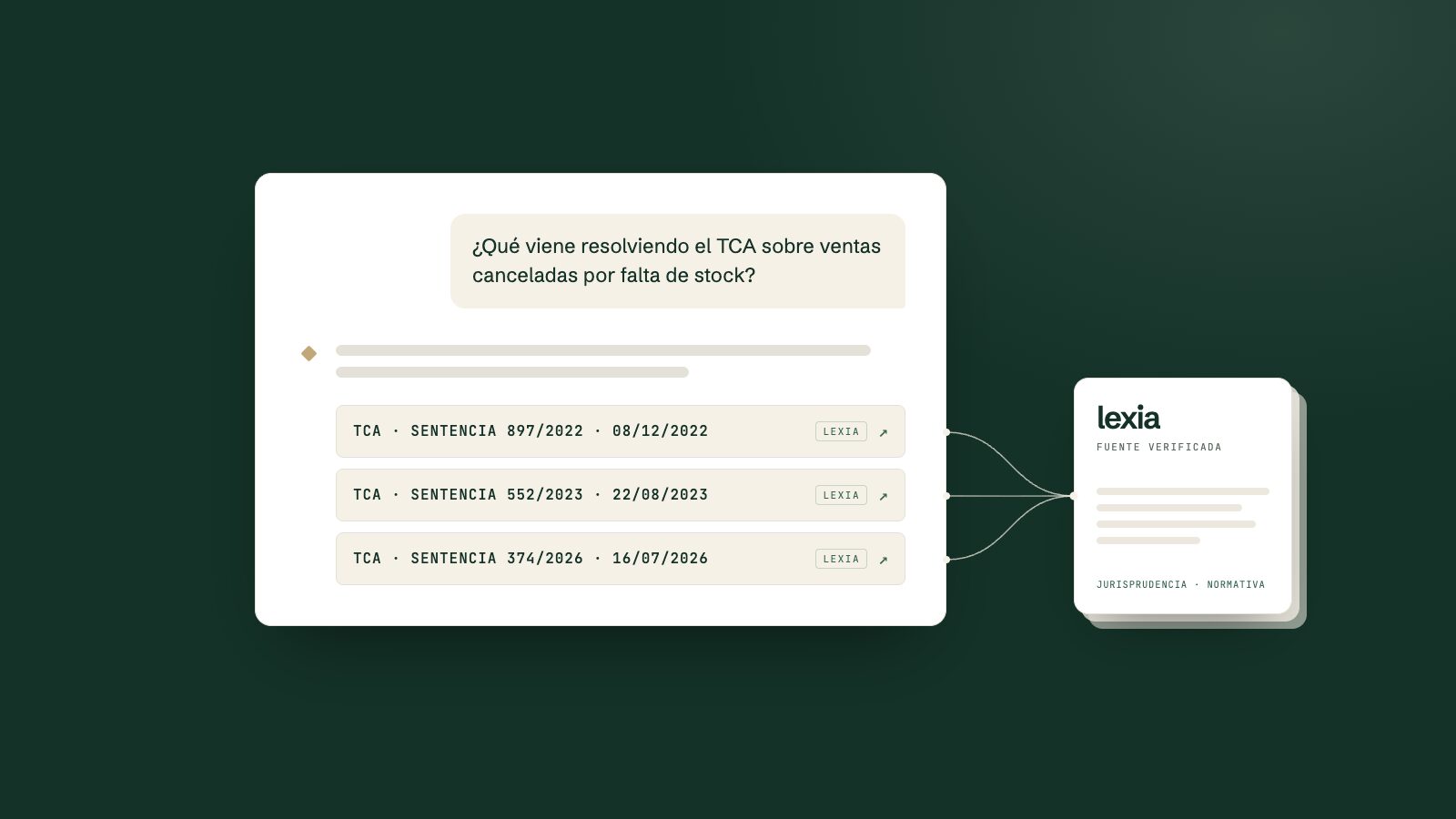
Si ya usas Claude o ChatGPT, puedes conectarle Lexia en unos minutos para que busque en jurisprudencia y normativa uruguaya real antes de contestarte, y te dé cada fallo con número, sede, fecha y enlace para abrirlo.
El problema que resuelve es conocido. Si le preguntas a un asistente de IA qué dijo un tribunal uruguayo sobre un tema, la respuesta suele sonar bien pero no siempre existe: números de sentencia que no corresponden, sedes cambiadas, citas que nadie escribió. No es mala fe del modelo. Simplemente no tiene acceso a las sentencias uruguayas, así que completa lo que no sabe.
Conectado a Lexia, deja de adivinar. Busca en la base, lee el fallo y te lo devuelve con la cita al lado, para que la chequees antes de usarla.
Qué hace la conexión y qué no ve
La conexión le da a Claude o a ChatGPT acceso de consulta a dos fuentes de Lexia: la jurisprudencia uruguaya y la normativa.
- Sentencias: juzgados letrados y de paz, tribunales de apelaciones, Suprema Corte de Justicia y Tribunal de lo Contencioso Administrativo, incluida la primera instancia. Puede filtrar por sede, año, número, juez o tipo de procedimiento, y leer el texto completo.
- Normativa: Constitución, códigos, leyes, decretos y resoluciones de la DGI, artículo por artículo.
Lo que no ve: tus casos, tus clientes ni tus documentos en Lexia. La conexión solo busca en las bases públicas, con tu cuenta, y la puedes desconectar cuando quieras desde Lexia.
Antes de empezar
Necesitas una cuenta en Lexia. Sirve cualquier plan, incluido el Gratis, que se abre sin tarjeta.
Con la cuenta abierta, entra a tu perfil (abajo a la izquierda) › Cuenta › Aplicaciones conectadas. Ahí está la dirección de Lexia, con un botón para copiarla:
https://api.lexia.uy/api/v1/mcp
Esa misma pantalla te muestra después qué aplicaciones conectaste, cuándo las usaste por última vez y el botón para desconectarlas.
En Claude, paso a paso
Funciona en claude.ai, en la app de escritorio y en el celular, en todos los planes. En el plan gratuito puedes agregar un conector personalizado, así que alcanza para Lexia.
- En Claude, abre Personalizar › Conectores (en algunas versiones figura como Configuración › Conectores).
- Toca + y después Agregar conector personalizado.
- Escribe «Lexia» como nombre y pega la dirección
https://api.lexia.uy/api/v1/mcp. - Toca Agregar y después Conectar. Se abre Lexia: inicia sesión si te lo pide y toca Permitir.
- En un chat nuevo, revisa que Lexia esté activado en el menú de herramientas, debajo de donde escribes.
Si usas Claude en un plan Team o Enterprise, el conector lo agrega primero un administrador de la organización, en Configuración de la organización › Conectores. Después cada persona lo conecta con su propia cuenta de Lexia.
En ChatGPT, paso a paso
En ChatGPT la conexión se hace desde la web (chatgpt.com) y funciona en todos los planes, incluido el gratuito. En Business, solo un administrador del espacio de trabajo puede crear la conexión.
- Abre Plugins en el menú lateral, o ve directo a chatgpt.com/plugins.
- Toca + y elige Agregar servidor MCP personalizado.
- Escribe «Lexia» como nombre y, en Conexión, pega la dirección
https://api.lexia.uy/api/v1/mcp. - En autenticación, elige OAuth. ChatGPT muestra un aviso de riesgo general para servidores externos: acéptalo para seguir y crea la conexión.
- Instala Lexia, inicia sesión en Lexia cuando te lo pida y toca Permitir.
- En un chat nuevo, activa Lexia desde las herramientas del cuadro de texto antes de preguntar.
ChatGPT viene cambiando los nombres de estos menús seguido (antes se llamaban Conectores y después Aplicaciones). Si no encuentras alguno, busca la opción para agregar un servidor MCP por URL: los datos que hay que poner son siempre los mismos.
Un ejemplo real
Para probarlo, le hicimos esta pregunta a Claude con Lexia conectado:
Una tienda online canceló una compra ya pagada por falta de stock. Sus términos y condiciones dicen que toda venta está sujeta a disponibilidad. ¿Qué viene resolviendo el TCA?
No devolvió un fallo suelto sino una línea del Tribunal de lo Contencioso Administrativo, con cada sentencia enlazada:
- TCA, Sentencia 897/2022, 08/12/2022. Confirmó una multa de 65 UR. Los términos y condiciones del sitio no integran la oferta: si la venta depende del stock, eso tiene que decirlo la oferta misma (art. 12, Ley 17.250).
- TCA, Sentencia 552/2023, 22/08/2023. Mismo criterio, con remisión a la anterior. Multa de 130 UR, en parte por reincidencia.
- TCA, Sentencia 374/2026, 16/07/2026. Confirmó una multa de 100 UR. La cláusula que presentaba el pedido del cliente como una propuesta que la tienda podía aceptar o no invertía los roles para desvirtuar la oferta.
Y trajo el artículo 12 de la Ley 17.250 completo, que es la base de las tres: la oferta «vincula a quien la emite» y puede tener condiciones, pero especificadas en la oferta.
Lo importante no es que conteste. Es que cada afirmación viene con número, sede y fecha, y con el enlace para leer el fallo entero antes de citarlo.
Preguntas frecuentes
¿Tiene costo? Conectar Lexia no tiene un costo aparte: usa tu cuenta, con el plan que tengas. Funciona en todos los planes de Claude y de ChatGPT, incluidos los gratuitos.
¿Lexia ve lo que hablo con Claude o ChatGPT? No. Lexia solo recibe la búsqueda que el asistente le pide (por ejemplo, «oferta vinculante stock») y devuelve los resultados.
¿Claude o ChatGPT pueden ver mis casos en Lexia? No. La conexión solo da acceso a la búsqueda de sentencias y normativa. Casos, clientes y documentos quedan afuera.
¿Cómo sé que usó Lexia y no inventó la respuesta? Cuando consulta Lexia, la conversación lo muestra, y cada fallo viene con su enlace a Lexia. Si una sentencia no trae enlace, no la uses sin verificarla.
¿Cómo lo desconecto? Desde Lexia, en Aplicaciones conectadas, con el botón Desconectar. También lo puedes quitar desde la configuración de Claude o de ChatGPT.
Para empezar
Si ya tienes cuenta en Lexia, la dirección te está esperando en Aplicaciones conectadas. Si no, puedes abrir una y probarlo sin tarjeta.
Si algo no te funciona o un menú no se llama como dice acá, escríbenos y lo actualizamos.